7 ustawień routera, które przyspieszą Wi-Fi i wzmocnią bezpieczeństwo
Zmień kanał Wi-Fi, włącz WPA3 i skonfiguruj QoS. Praktyczny poradnik do 7 ustawień routera, które poprawią prędkość internetu i ochronę sieci domowej.
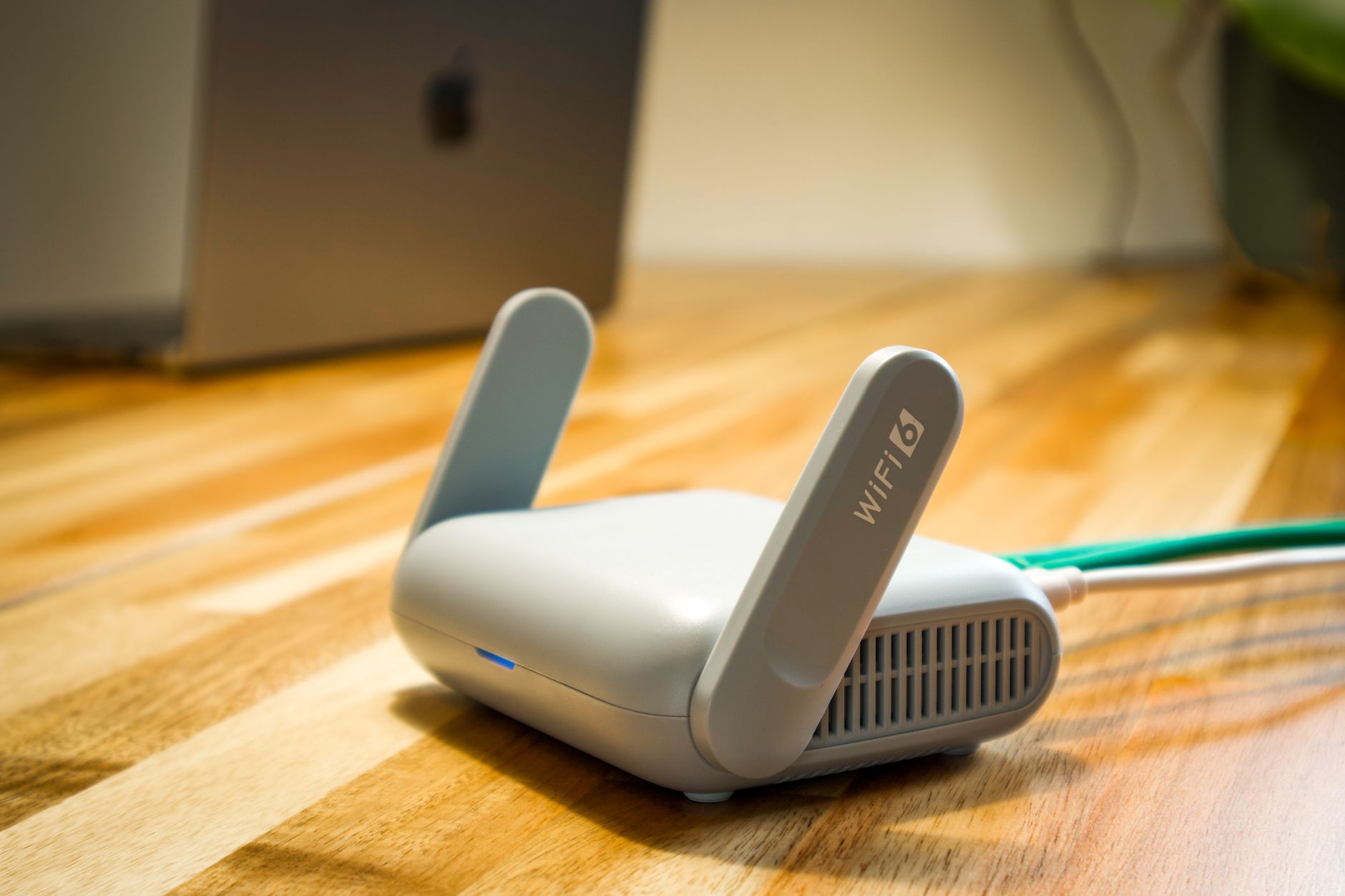
Zmiana siedmiu kluczowych ustawień w routerze może znacznie przyspieszić Wi-Fi i wzmocnić bezpieczeństwo sieci domowej. Większość użytkowników nie wie, że domyślne konfiguracje routerów pozostawiają zarówno prędkość, jak i ochronę na niedostatecznym poziomie — a wystarczy kilka minut w panelu administracyjnym, aby to zmienić.
Wybierz właściwy kanał Wi-Fi
Jedno z najczęstszych źródeł wolnego internetu to współdzielenie kanału Wi-Fi z sąsiadami. Większość routerów pracuje na automatycznym lub domyślnym kanale, który jest również wybierany przez urządzenia w pobliskich mieszkaniach. To powoduje interferencje i spadek prędkości, nawet jeśli Twoje łącze internetowe jest szybkie.
W paśmie 2,4 GHz dostępnych jest 13 kanałów, ale tylko trzy się nie nakładają: kanały 1, 6 i 11. Wybór jednego z nich drastycznie zmniejsza zakłócenia w zatłoczonych obszarach.
Jak to zrobić: Zaloguj się do panelu routera wpisując jego adres IP (zazwyczaj 192.168.1.1) w przeglądarce internetowej. Przejdź do ustawień sieci bezprzewodowej (Wireless lub Wi-Fi), wyłącz tryb automatycznego wyboru kanału i ręcznie wybierz kanał 1, 6 lub 11. Możesz sprawdzić, który kanał jest najmniej obciążony, używając bezpłatnych aplikacji do skanowania sieci Wi-Fi dostępnych na smartfony.
Włącz zabezpieczenie WPA3
Standard bezpieczeństwa sieci Wi-Fi to jeden z najważniejszych parametrów routera. Nowoczesnym, zalecanym standardem jest WPA3, który oferuje silną ochronę przed przejmowaniem haseł i przechwytywaniem danych transmitowanych przez sieć.
Wiele starszych routerów wciąż korzysta z WPA2 lub starszych protokołów, które są podatne na ataki. Jeśli Twój router obsługuje WPA3 (a większość nowoczesnych modeli to robi), włączenie go jest niezbędne.
Jak to zrobić: W panelu routera przejdź do ustawień sieci bezprzewodowej, a następnie do sekcji zabezpieczeń. Wybierz opcję WPA3-Personal (lub tryb mieszany WPA2/WPA3, jeśli Personal nie jest dostępny). Ta zmiana nie wpłynie na prędkość sieci, ale znacznie utrudni atakującym przejęcie kontroli nad Twoją siecią.
Aktualizuj oprogramowanie routera
Oprogramowanie (firmware) routera, jak każde inne oprogramowanie, otrzymuje aktualizacje w celu usunięcia błędów i luk w zabezpieczeniach. Jeśli router nie jest aktualizowany, może pozostawiać poważne luki bezpieczeństwa i ograniczać stabilność sieci.
Najlepszym rozwiązaniem jest włączenie automatycznych aktualizacji oprogramowania. Dzięki temu router będzie stale otrzymywać poprawki bez konieczności ręcznego ich wdrażania.
Jak to zrobić: W panelu administracyjnym routera znajdź sekcję aktualizacji oprogramowania układowego (System, Administration lub Firmware Update). Włącz opcję automatycznych aktualizacji, jeśli jest dostępna. Jeśli jej nie ma, regularnie ręcznie sprawdzaj dostępność nowych wersji.
Skonfiguruj QoS (Quality of Service)
QoS to zestaw mechanizmów w sieciach komputerowych, który zarządza ruchem i nadaje priorytety wybranym pakietom danych. Mówiąc prościej: QoS decyduje, jaki ruch ma być priorytetowy, gdy przepustowość sieci jest ograniczona.
Bez włączonego QoS, duże pliki do pobrania lub kopie zapasowe w chmurze mogą zablokować połączenie i powodować opóźnienia w grach online, wideokonferencjach i streamingu. Z włączonym QoS router faworyzuje działania w czasie rzeczywistym, zapewniając płynność nawet przy dużym obciążeniu sieci.
Jak to zrobić: W panelu routera znajdź ustawienia QoS (zazwyczaj w sekcji Advanced lub Network). Włącz QoS i oznacz określone urządzenia (komputer do gier, laptop służbowy) lub typy ruchu (gry, wideokonferencje) jako priorytetowe. Router będzie im nadawać pierwszeństwo przed zadaniami wykonywanymi w tle.
Rozdziel urządzenia między pasma 2,4 GHz i 5 GHz
Wiekszość nowoczesnych routerów obsługuje dwie częstotliwości: 2,4 GHz i 5 GHz. Każde pasmo ma inne charakterystyki:
| Parametr | Pasmo 2,4 GHz | Pasmo 5 GHz |
|---|---|---|
| Zasięg | Większy (przechodzi przez ściany) | Mniejszy (wymaga bliskiej odległości) |
| Prędkość | Niższa (do ~150 Mbps) | Wyższa (do ~1300 Mbps) |
| Zakłócenia | Więcej (współdzielone z innymi urządzeniami) | Mniej (mniej urządzeń na tej częstotliwości) |
| Idealne dla | Inteligentne wtyczki, czujniki, urządzenia IoT | Laptopy, dekodery, streaming 4K |
Jak to zrobić: Utwórz oddzielne identyfikatory SSID (nazwy sieci) dla każdego pasma. Podłącz urządzenia wymagające dużej przepustowości (laptopy, telewizory Smart TV, dekodery strumieniowe) do pasma 5 GHz, a inteligentne wtyczki i czujniki pozostaw na paśmie 2,4 GHz. Dzięki temu rozdzieleniu sieć będzie pracować bardziej efektywnie.
Dostosuj szerokość kanału
Szerokość kanału wpływa na przepustowość i odporność na zakłócenia. W paśmie 2,4 GHz zalecane są mniejsze szerokości (20 MHz), ponieważ zmniejszają nakładanie się z sąsiednimi pasmami — jest to szczególnie ważne w gęstych środowiskach mieszkalnych. W paśmie 5 GHz możesz wybrać większe szerokości (40 MHz lub 80 MHz), jeśli jest wystarczająco dużo wolnego pasma.
Jak to zrobić: W ustawieniach Wi-Fi routera znajdź opcję szerokości kanału (Channel Width). Dla 2,4 GHz ustaw 20 MHz, a dla 5 GHz 40 MHz lub 80 MHz w zależności od warunków w Twojej okolicy.
Wzmocnij bezpieczeństwo routera
Oprócz WPA3, istnieje kilka innych prostych ustawień, które znacznie poprawiają bezpieczeństwo:
Zmień domyślne hasło administratora. Domyślne nazwy użytkownika i hasła do routerów są powszechnie znane i dostępne w internecie. Zmiana ich na silne, unikalne hasło utrudnia atakującym przejęcie kontroli nad urządzeniem.
Wyłącz WPS (Wi-Fi Protected Setup). Choć funkcja ta pozwala na szybkie łączenie urządzeń bez wpisywania hasła, jest podatna na ataki hakerskie. Wyłącz ją w ustawieniach bezpieczeństwa.
Utwórz sieć dla gości. Większość routerów obsługuje osobną sieć dla gości z oddzielnym hasłem. Dzięki temu goście mogą korzystać z internetu bez dostępu do Twojej głównej sieci i urządzeń domowych.
Włącz zaporę sieciową. Wbudowana zapora powinna pozostać włączona, blokując domyślnie niechciane połączenia przychodzące. To dodatkowa warstwa ochrony przed atakami z internetu.
Wyłącz UPnP, jeśli nie jest potrzebny. Protokół UPnP pozwala urządzeniom na automatyczne otwieranie portów na routerze, co ułatwia łączność, ale stwarza poważne ryzyko bezpieczeństwa. Jeśli go nie używasz, wyłącz go.
Co to oznacza dla Twojej sieci domowej?
Wdrożenie tych siedmiu zmian zajmie Ci zaledwie 15-20 minut, ale efekty będą znaczące. Zmiana kanału Wi-Fi i dostrojenie QoS mogą podwoić prędkość internetu w zatłoczonych obszarach. Włączenie WPA3 i zmiana haseł wzmacniają ochronę przed cyberatakami. Rozdzielenie urządzeń między pasma i dostrojenie szerokości kanału optymalizują pracę całej sieci.
Wiele osób skarży się na wolny Wi-Fi, nie zdając sobie sprawy, że problem leży w domyślnych ustawieniach routera, a nie w samym łączu internetowym. Poświęcenie kilku minut na konfigurację może drastycznie poprawić doświadczenie użytkownika w domu — zarówno jeśli chodzi o prędkość, jak i bezpieczeństwo.
Najczęstsze pytania
Jak zmienić kanał Wi-Fi w routerze?
Zaloguj się do panelu routera wpisując jego adres IP (np. 192.168.1.1) w przeglądarce. Przejdź do ustawień sieci bezprzewodowej (Wireless/Wi-Fi), wyłącz tryb automatycznego wyboru kanału i ręcznie wybierz kanał 1, 6 lub 11 w paśmie 2,4 GHz — te kanały się nie nakładają i minimalizują zakłócenia.
Co to jest WPA3 i dlaczego jest ważny?
WPA3 to nowoczesny standard bezpieczeństwa sieci Wi-Fi, który oferuje silną ochronę przed przejmowaniem haseł i przechwytywaniem danych. Jeśli Twój router go obsługuje, włącz WPA3-Personal w ustawieniach bezpieczeństwa — nie wpłynie to na prędkość sieci.
Czym jest QoS i jak go skonfigurować?
QoS (Quality of Service) to mechanizm zarządzania ruchem w sieci, który nadaje priorytety wybranym pakietom danych. Włącz go w ustawieniach routera i oznacz urządzenia (komputer do gier, laptop służbowy) lub typy ruchu (gry, wideokonferencje) jako priorytetowe — router będzie je faworyzować przy ograniczonej przepustowości.
Jakie są różnice między pasmem 2,4 GHz a 5 GHz?
Pasmo 2,4 GHz ma większy zasięg, ale powoduje więcej zakłóceń; pasmo 5 GHz zapewnia wyższe prędkości, ale na krótszych dystansach. Podłącz urządzenia wymagające dużej przepustowości (laptopy, dekodery) do 5 GHz, a inteligentne wtyczki i czujniki do 2,4 GHz.
Czy zmiana kanału Wi-Fi wpłynie na prędkość internetu?
Tak, pozytywnie. Większość routerów domyślnie pracuje na tym samym kanale co sieci sąsiadów, co powoduje zakłócenia i spadek prędkości. Wybór najmniej obciążonego kanału (1, 6 lub 11) zmniejsza interferencje i może znacznie poprawić przepustowość.
Na podstawie: Geekweek Interia. Tekst opracowany redakcyjnie.